Ajouter un produit avec sa photo
PartagerCréer un nouveau produit : photo, nom, prix d’achat, prix de vente et stock de départ.
-
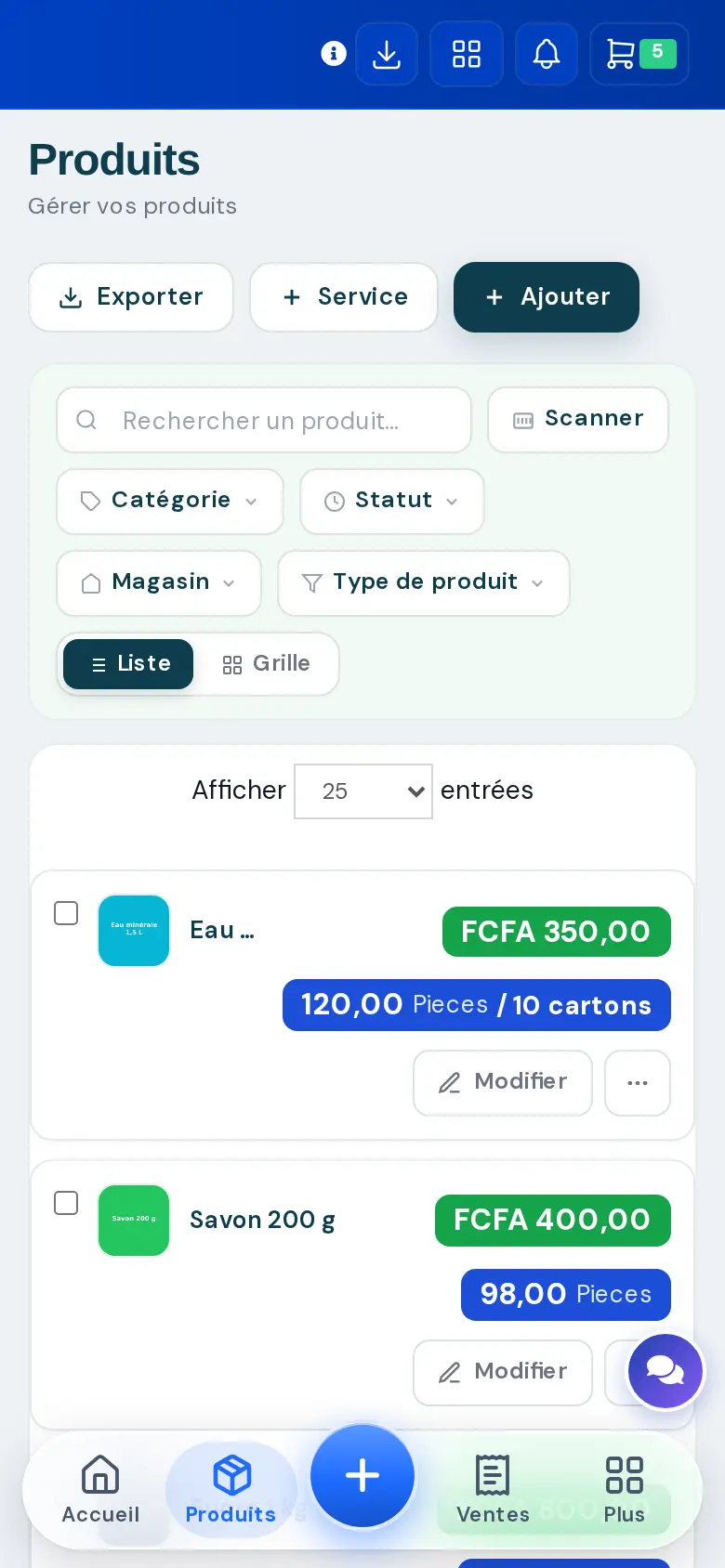
En bas de l’écran, touchez « Produits », puis « + Ajouter » en haut à droite.
Sur ordinateur : menu de gauche → « Produits » → « Ajouter un produit ».
-
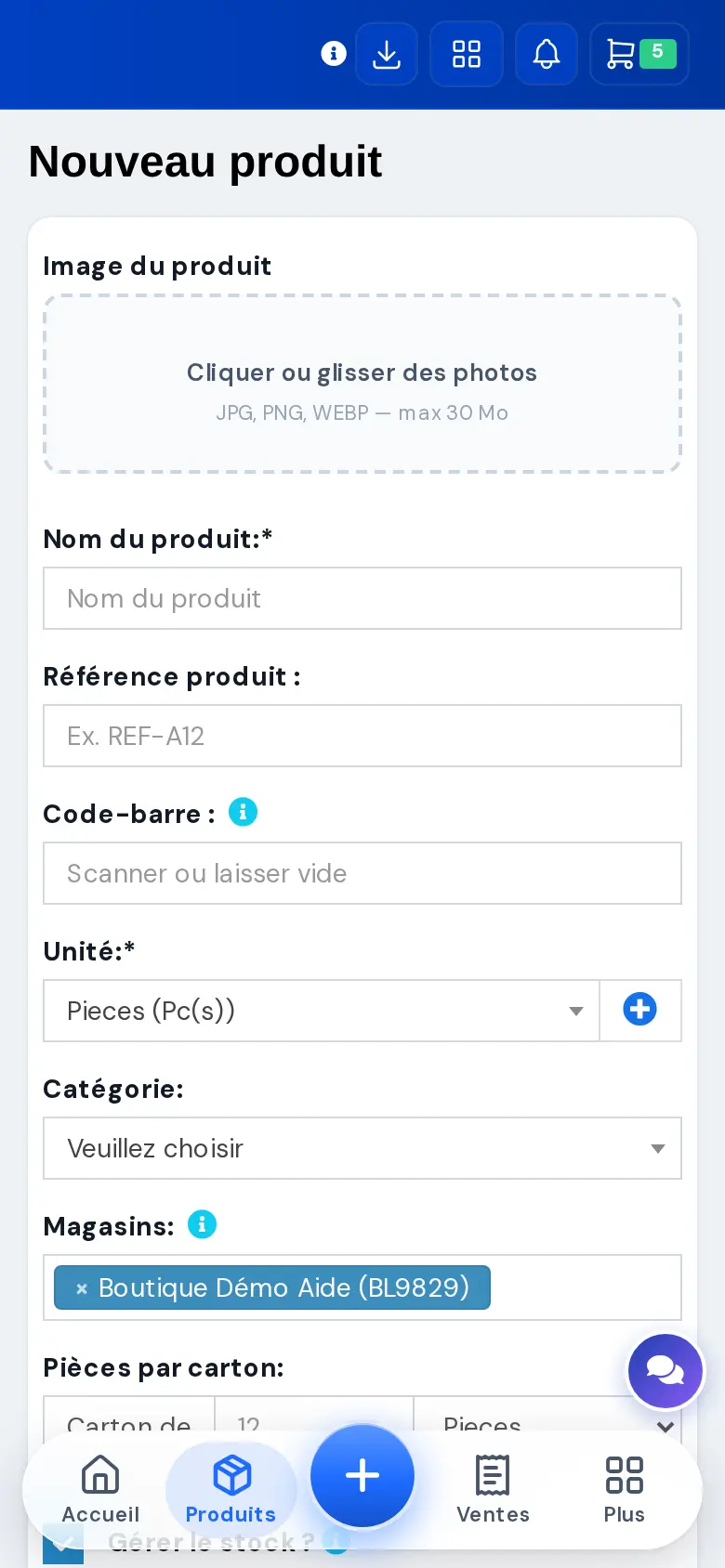
Touchez « Cliquer ou glisser des photos » et prenez le produit en photo (ou choisissez-la dans la galerie).
-
Tapez le « Nom du produit ». Laissez « Code-barre » vide si le produit n’en a pas : YoriinApp en crée un.
-
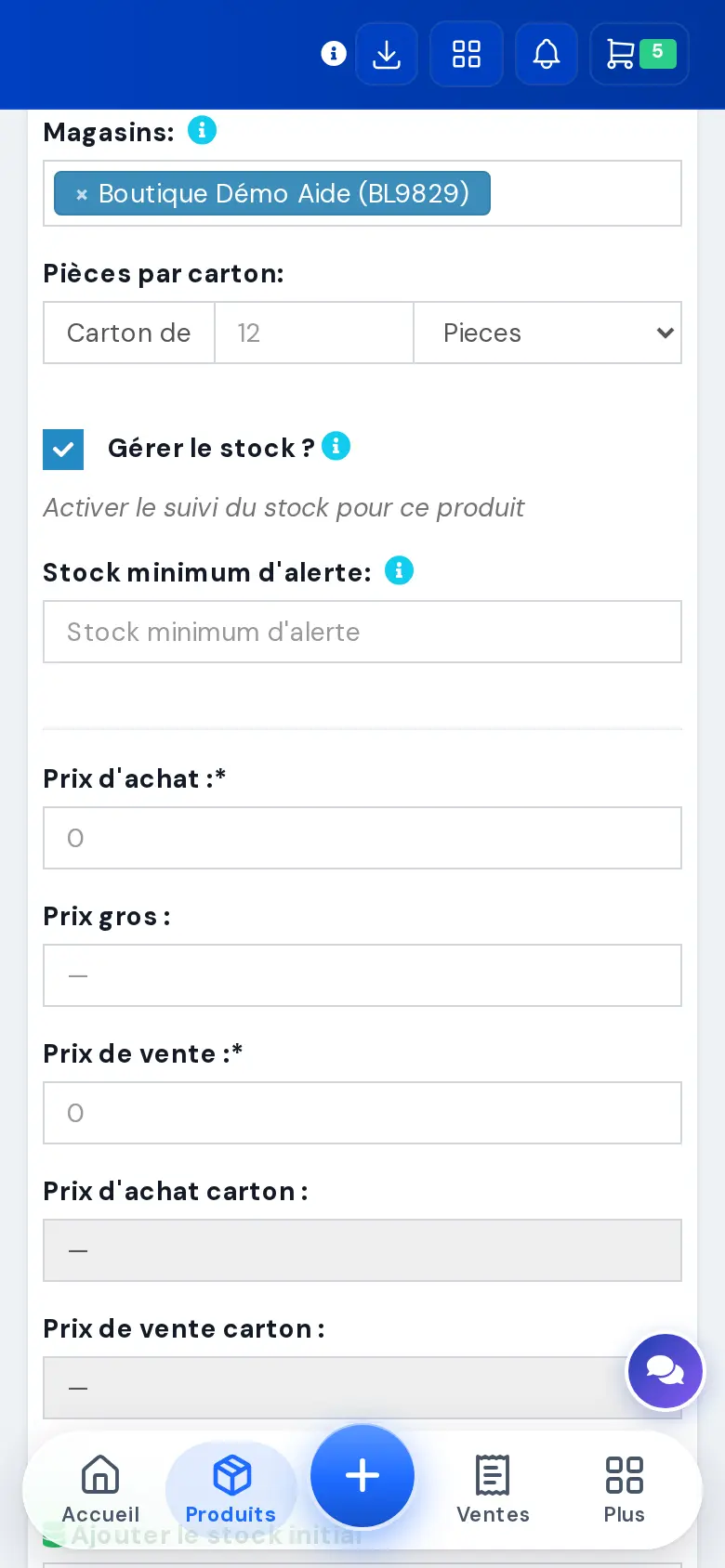
Descendez et tapez le « Prix d’achat » (ce que vous payez) et le « Prix de vente » (ce que paie le client).
-
Si vous avez déjà ce produit en boutique, cochez « Ajouter le stock initial » et tapez la quantité. Touchez « Enregistrer ».


Ça ne marche pas ?
- La photo ne passe pas : formats JPG, PNG ou WEBP, 30 Mo au plus.
- Vous vendez aussi au carton : remplissez « Pièces par carton », puis les prix carton.
- Beaucoup de produits à créer : envoyez-les en photo au 71 sur WhatsApp, ou demandez-nous un import Excel.
Voir aussi
Toujours bloqué ? Écrivez-nous, on vous répond.
WhatsApp : 76 273 87 29